
作者也是最近刚学到的,如有错误欢迎批评指正~
本文只为刚学的小白跑通项目(暗示高深的我也不会~)
1. 训练模型
准备工作:环境与数据
本文完全根据秋叶大佬的教程而来,所以所需资源在秋叶大佬的视频下方
【【AI绘画】模型训练器发布!专业的LoRA模型/大模型训练一键包 SD-Trainer】 https://www.bilibili.com/video/BV1AL411q7Ub/?share_source=copy_web&vd_source=9caca1487c6f606de3c7d87c93d6ffd2
现在下载的一键包里是没有模型的需要我们自己下载,比较简单粗暴的方式是在autodl中下载

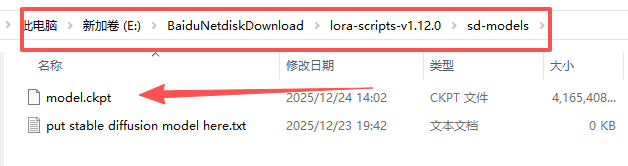
下载后底模的存放路径如下图(从云端下载到本地电脑上)
给照片打标签(之所以不在autodl打标签是因为国内访问Hugging Face有限制所以采用在本地使用秋叶的整合包打标签,但是无论如何流程操作大差不差)
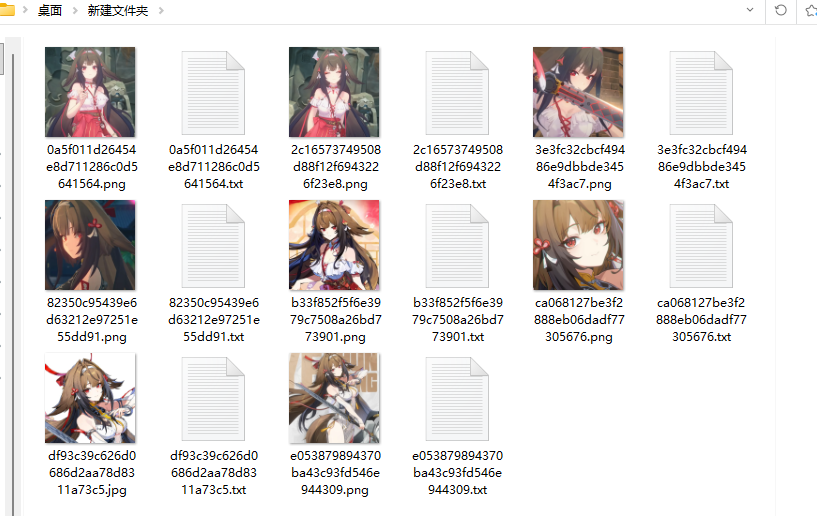
照片放在train->文件夹->数字_文件夹->训练数据
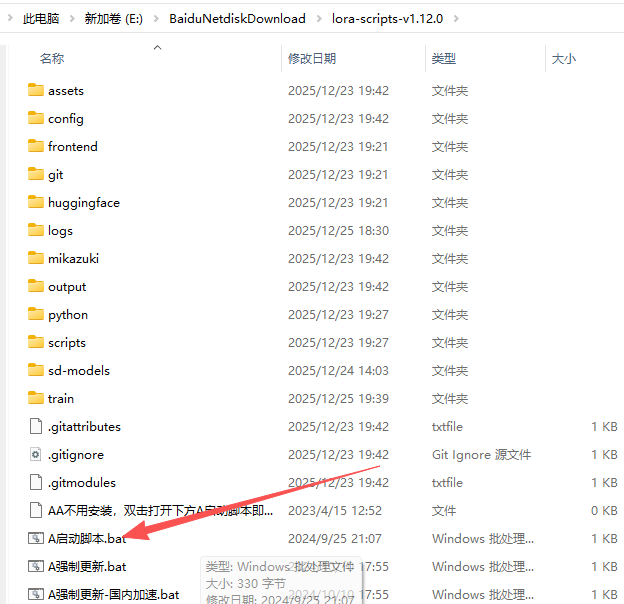
启动后进入页面开始打标签
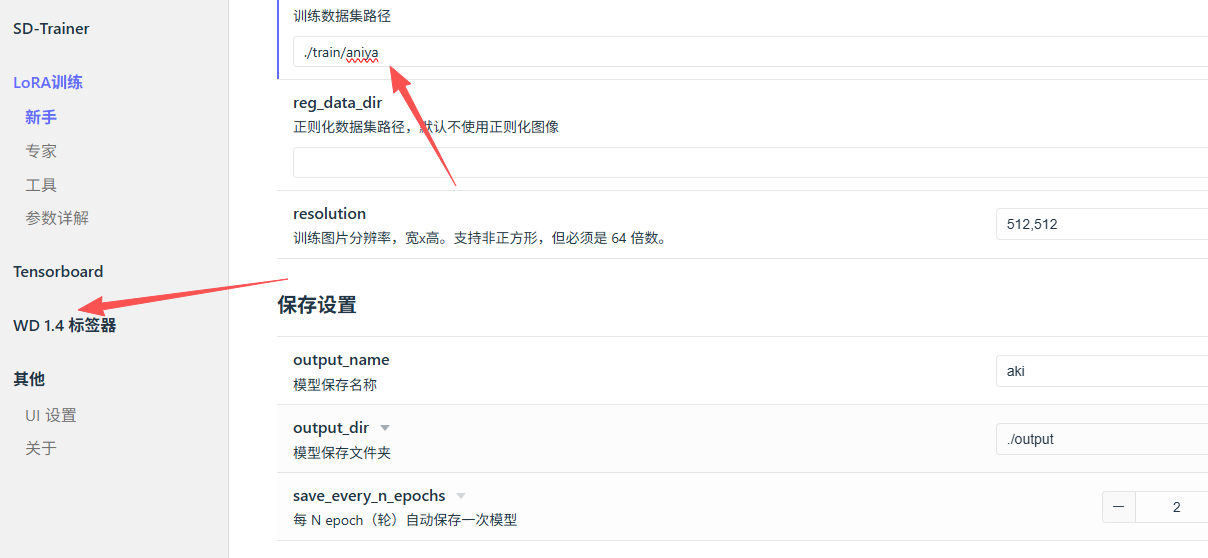
这是打完标签后的样子,注意打完标签就ctrl+c 关掉程序,因为该程序会占用28000端口,待会代理的时候要用。
访问Autodl官网

选择4090
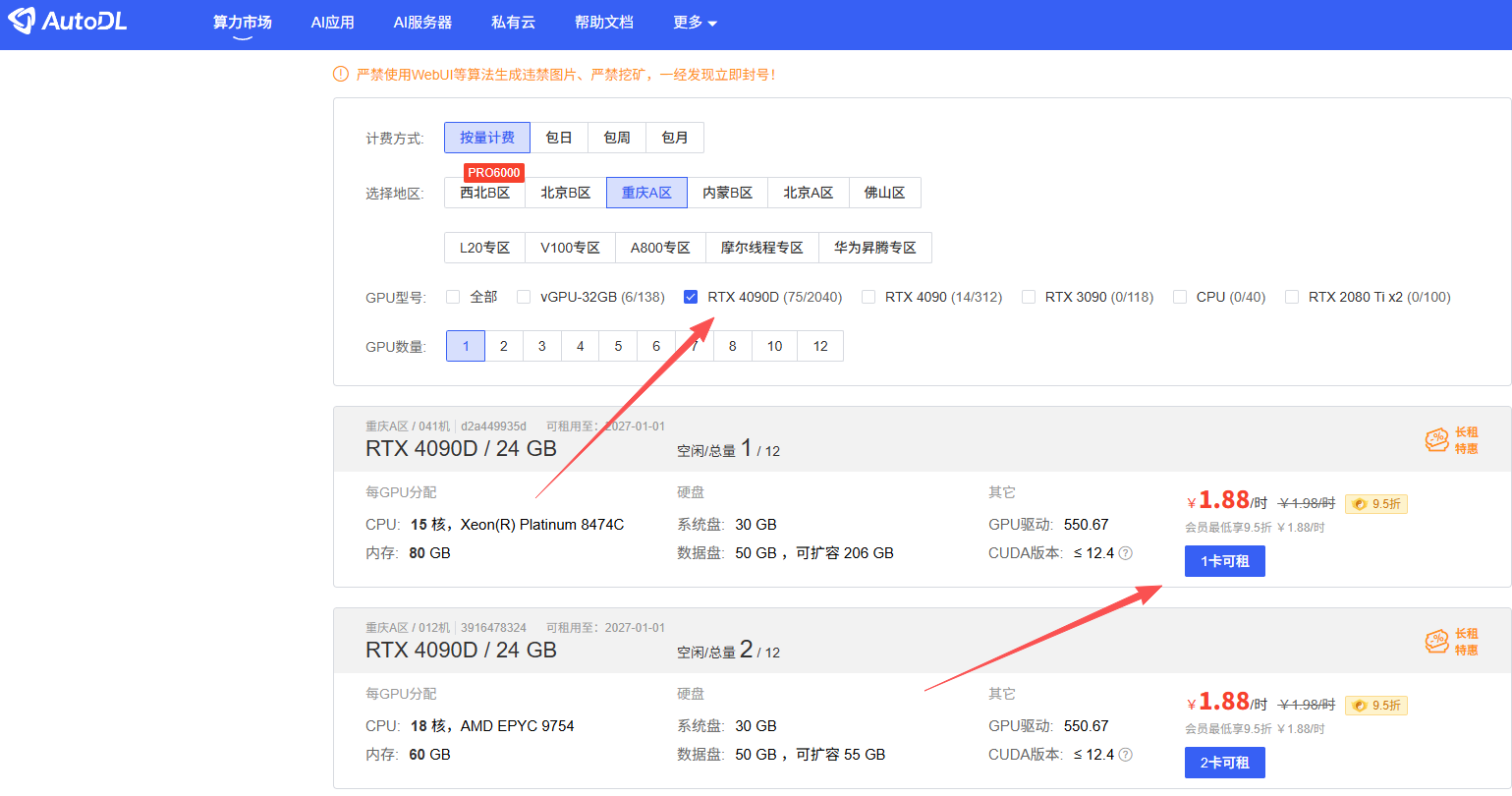
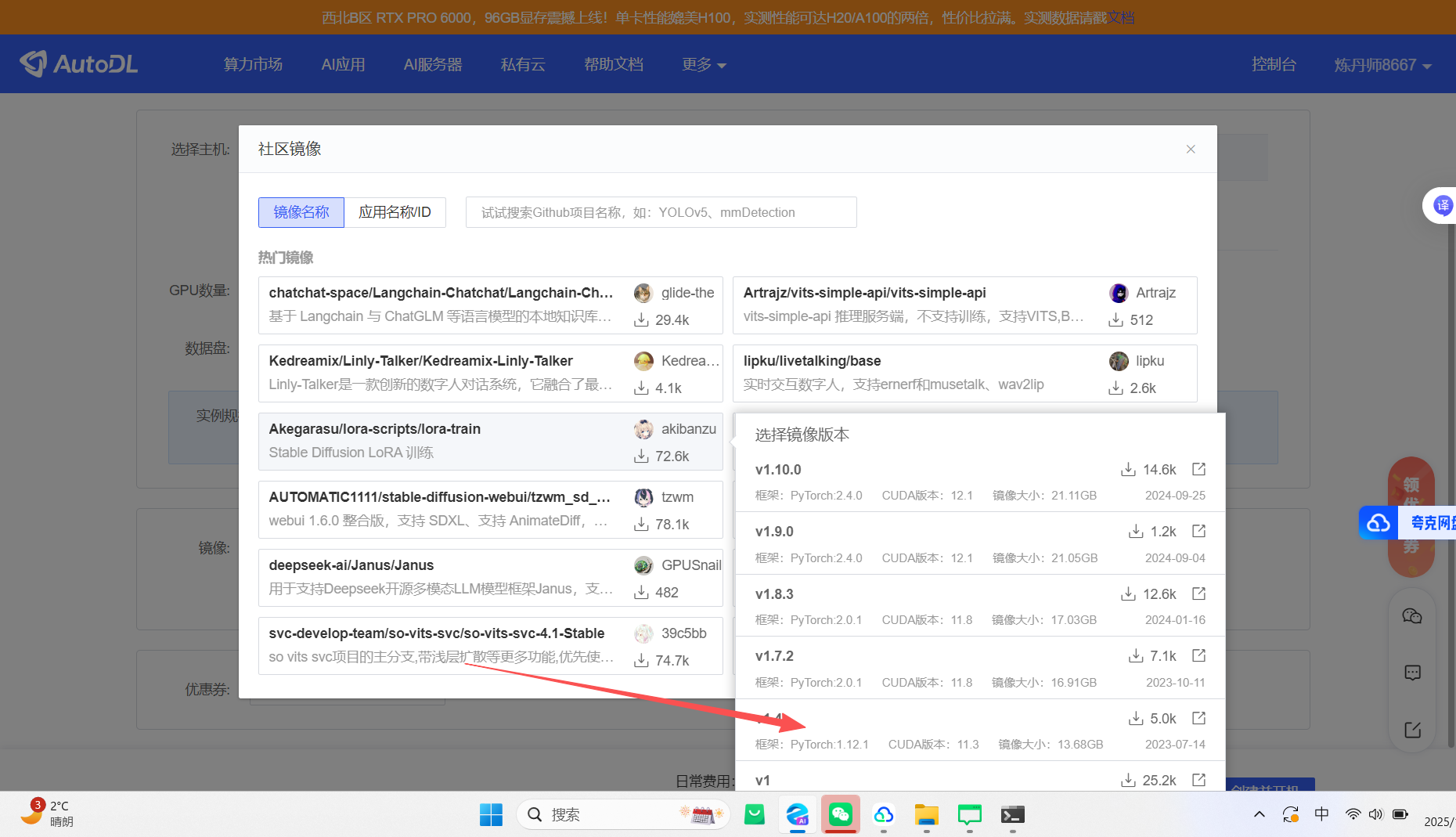
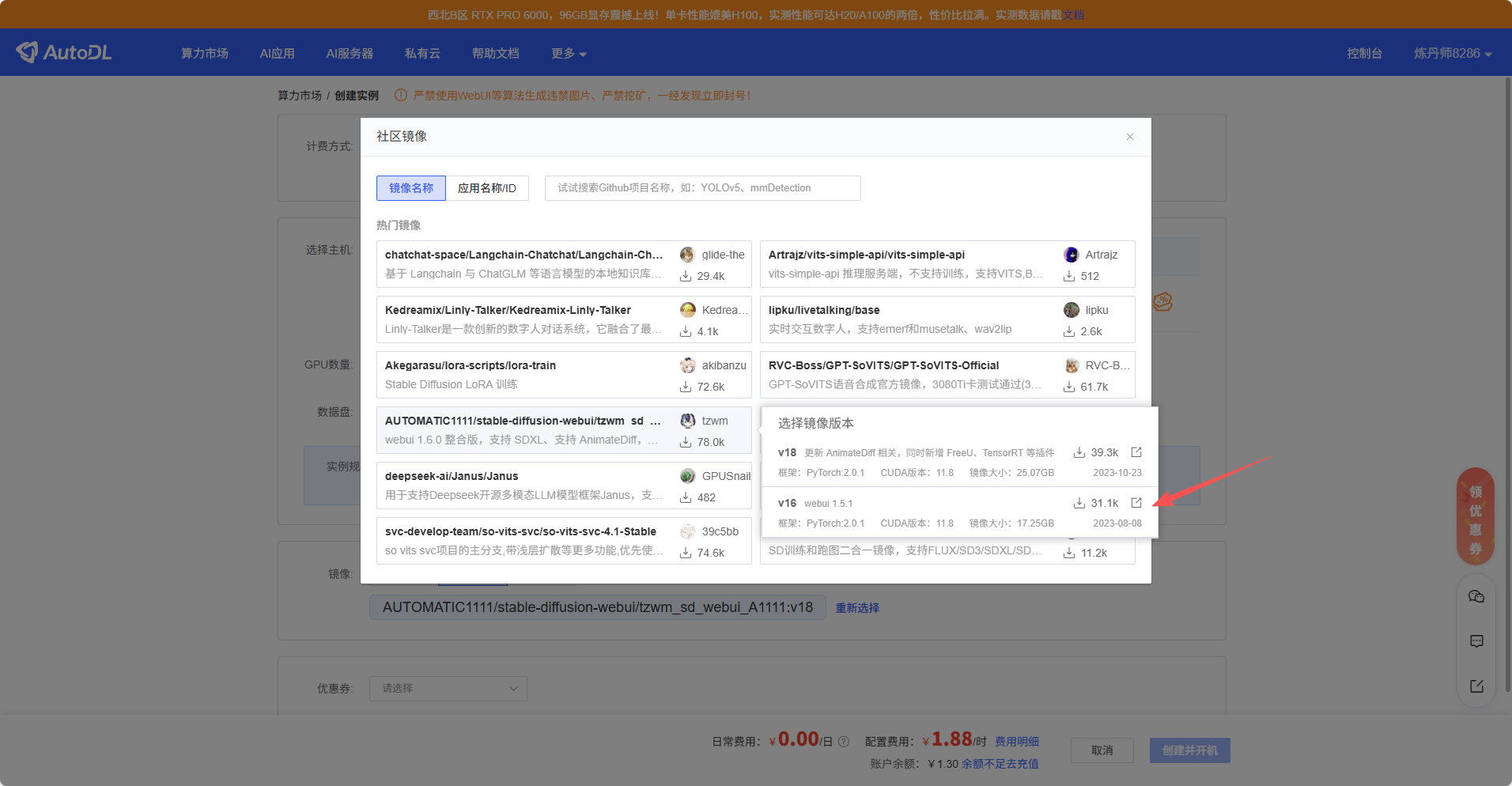
选择镜像,选用秋叶大佬的镜像

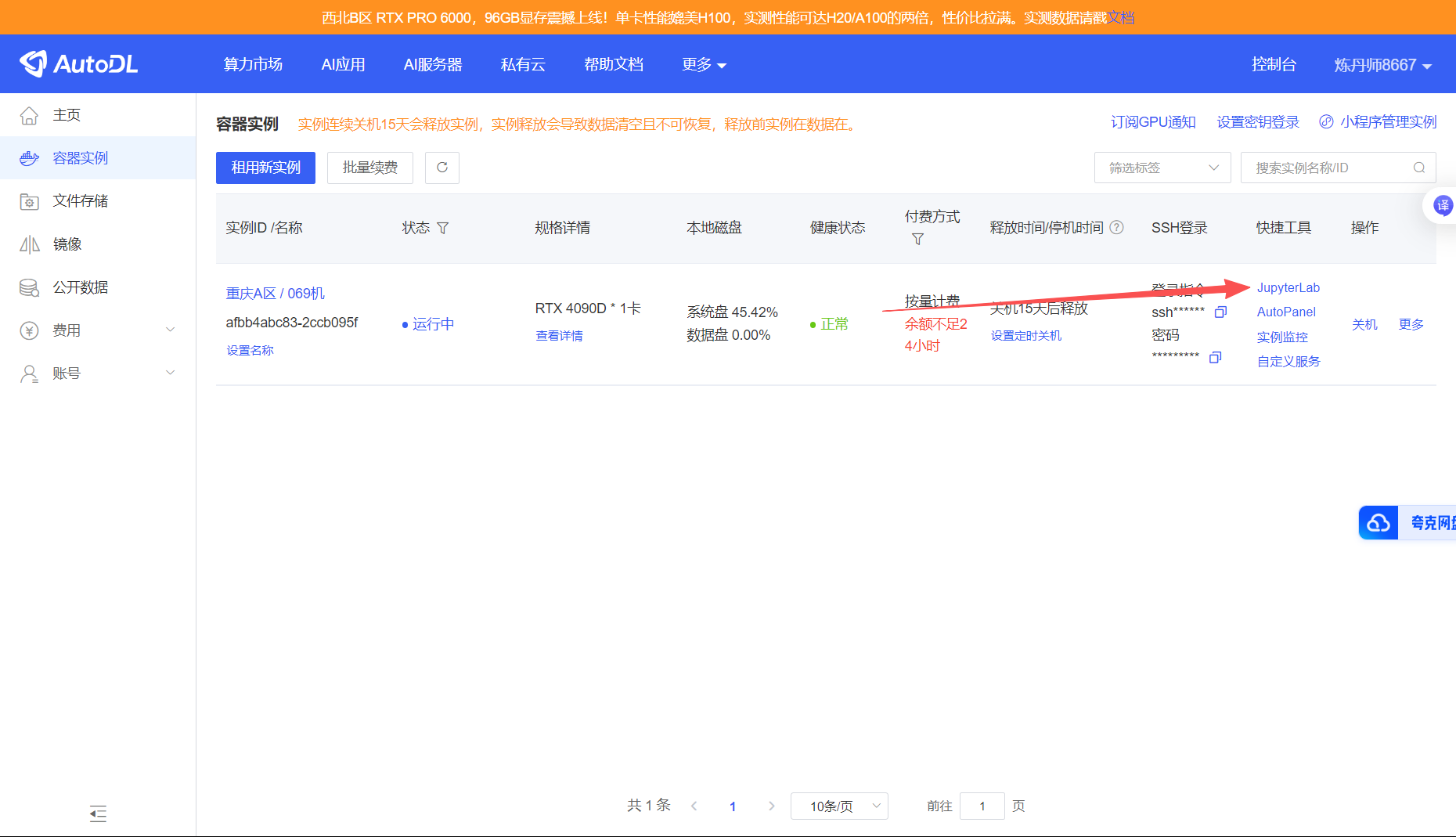
 开机后点击
开机后点击
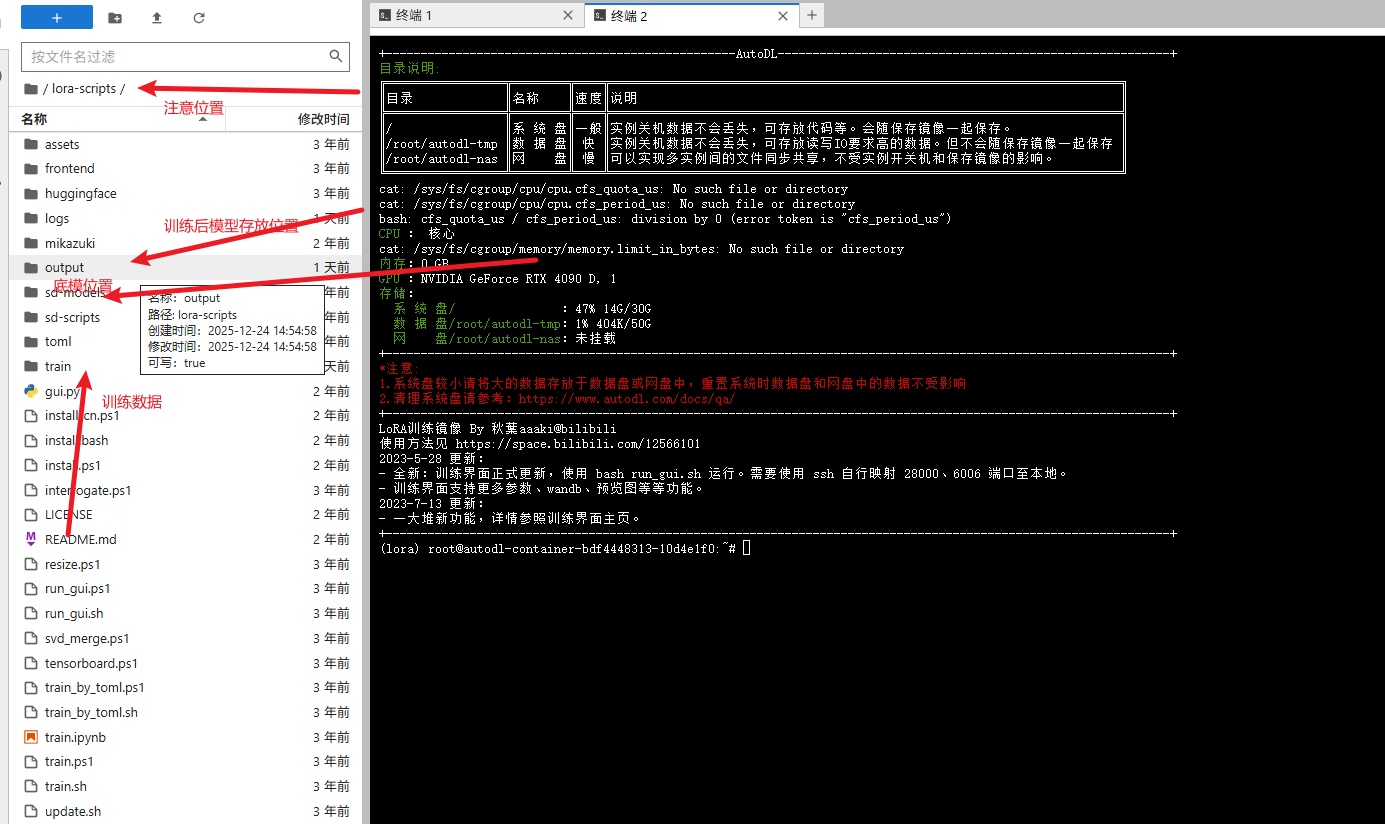
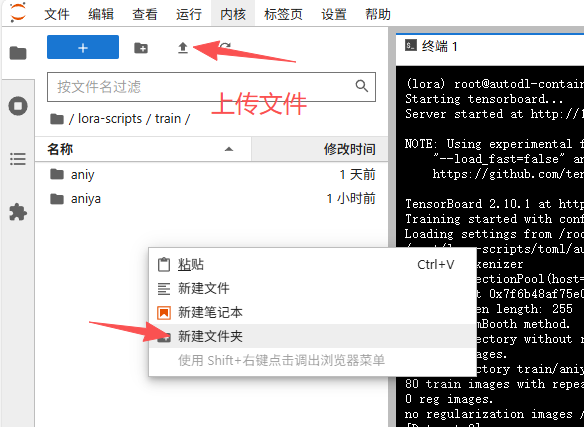
将数据传入train 可以右击新建文件夹,这里的操作目录结构为train-->文件夹-->数字_文件夹-->训练数据。第二个一定要加数字和下划线!
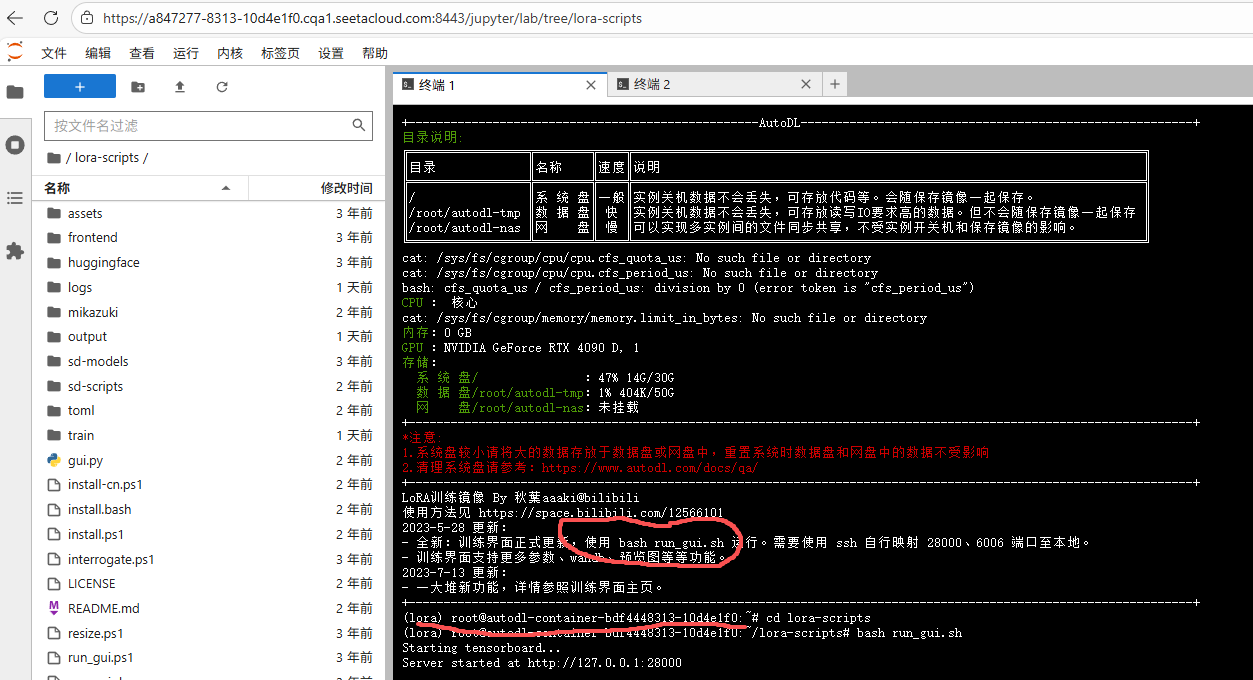
注意位置,运行bash run_gui.sh 是在/root/lora-scripts目录下进行,我们进来一般是在/root 所以执行cd lora-scripts 之后执行bash run_gui.sh
之后进行代理访问界面
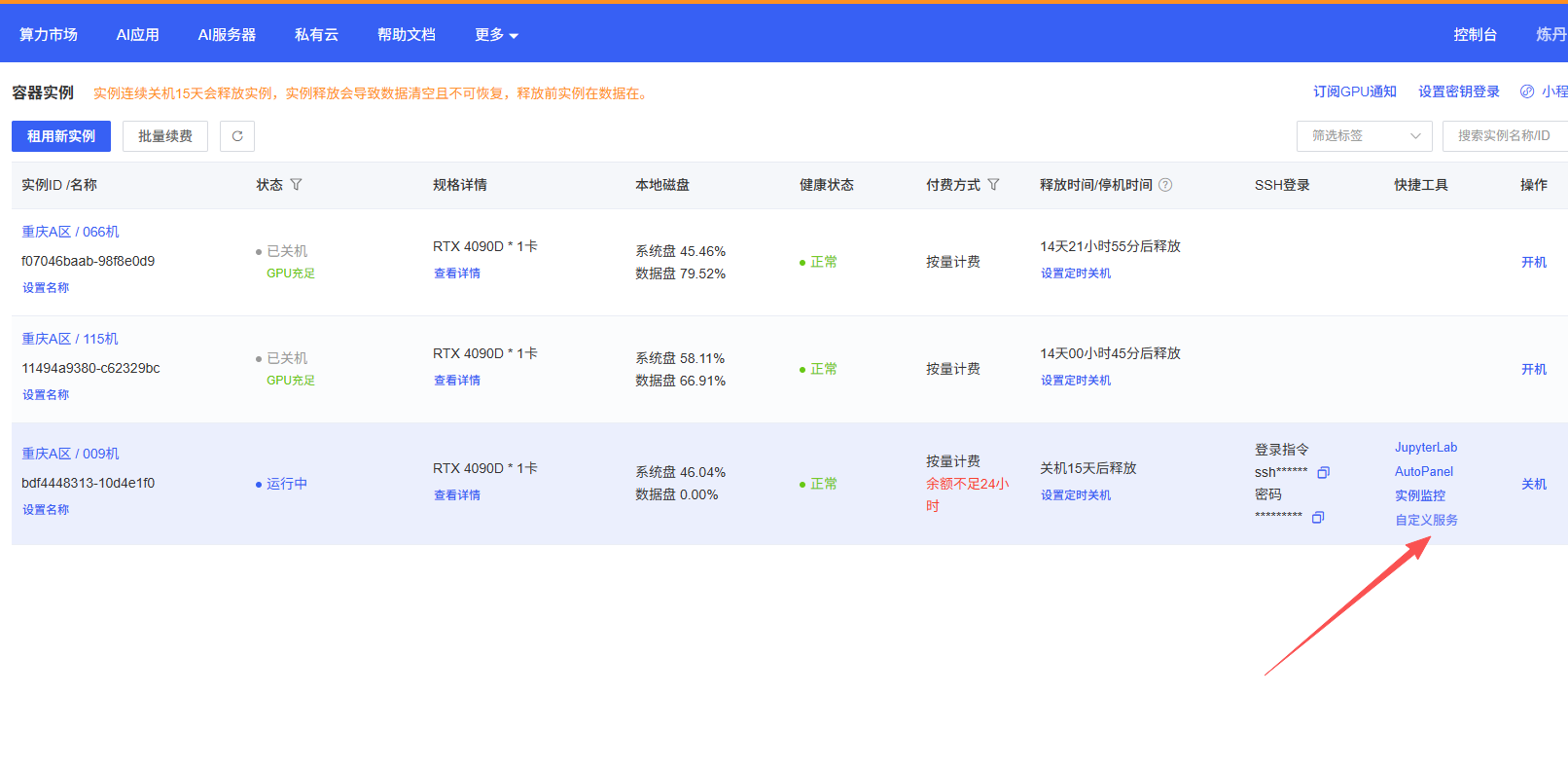
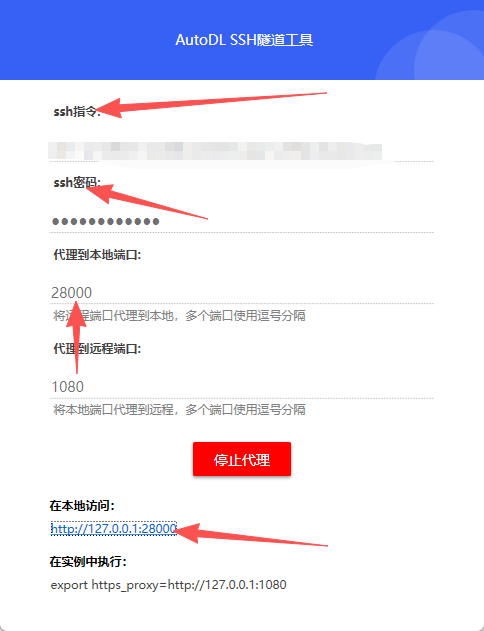
解压后双击.exe文件,这里的ssh指令和密码都在控制台,完成后点击下方链接访问
这里我是新手所以选择新手,注意底模路径我第一次使用的训练集路径/root/lora-scripts/sd-models/model.ckpt (但是后面好像不太行了,这里不推荐使用,提到他的原因是如果你的路径老是出问题可以尝试,包括训练集路径)使用他默认路径就OK了。训练集路径注意文件夹名字并且只需要到数字加下划线的上一层就可以,之后可以进行训练。
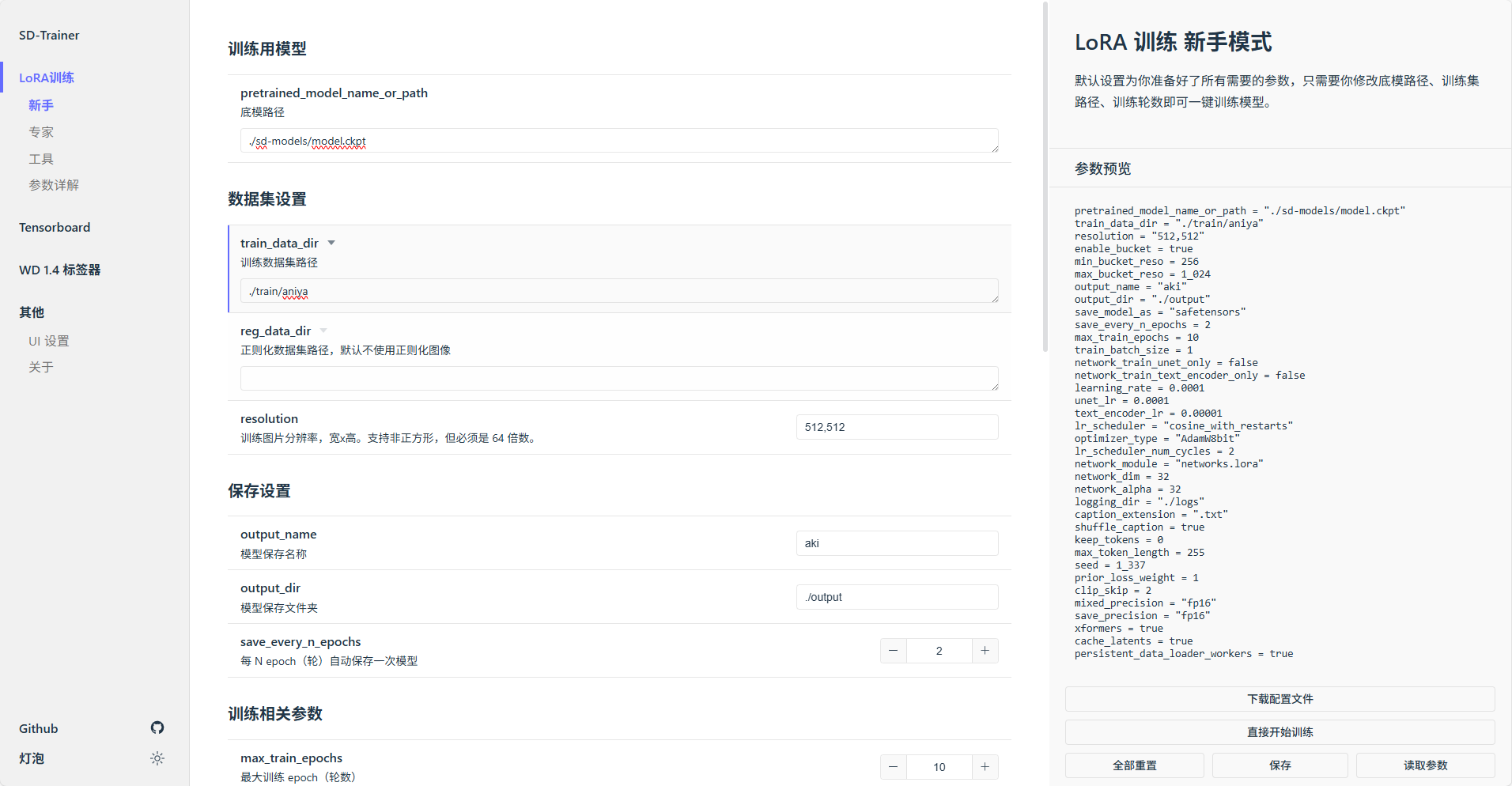
开始训练,这里需要时间久一点
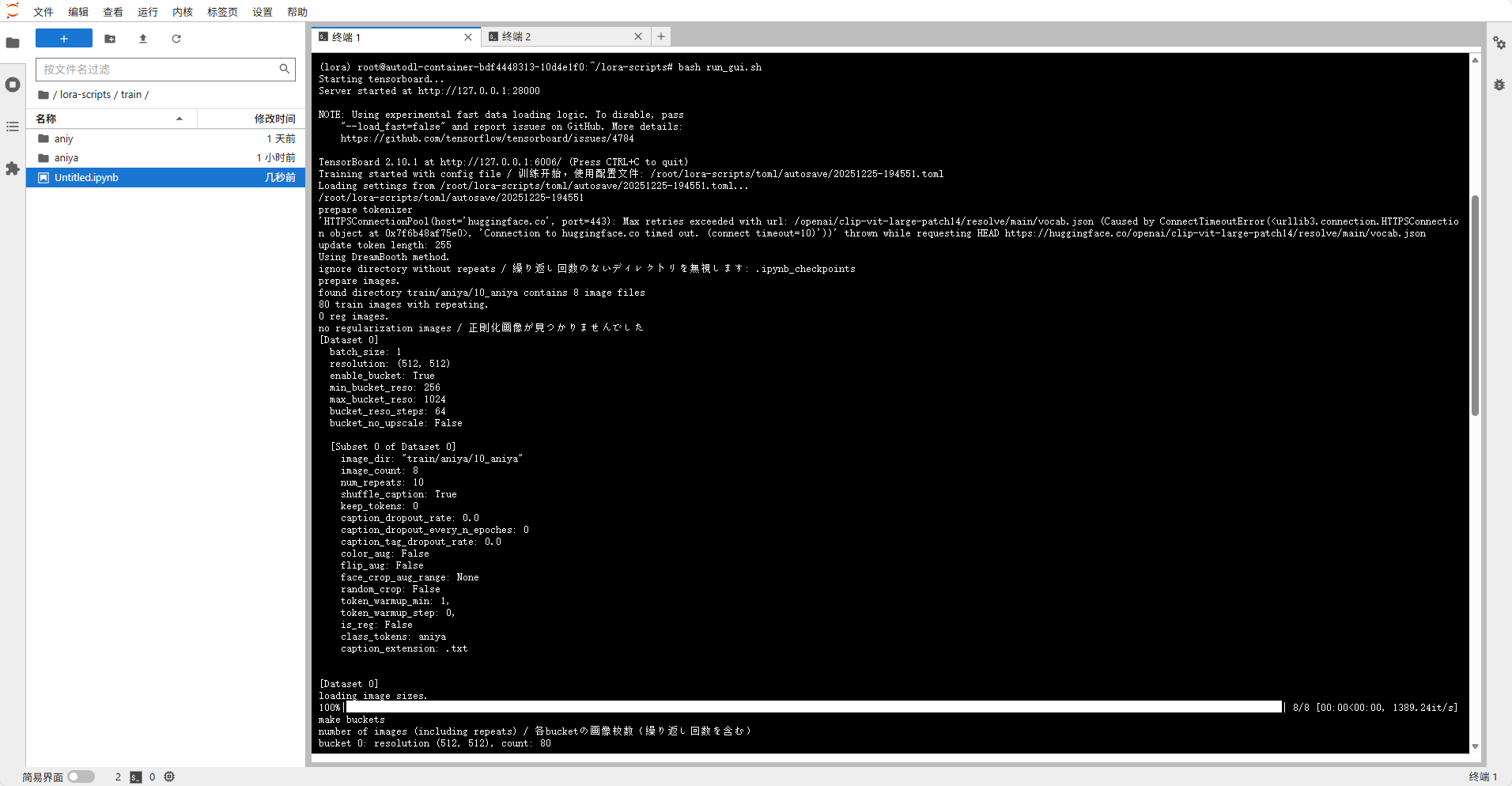
训练好的模型会在output文件夹下,我们需要右击选择下载。(截图太累这里不截图了)
2.如何使用训练好的模型
之后我们需要再开一个容器镜像选择如图,这里16和18都可以我选择的16
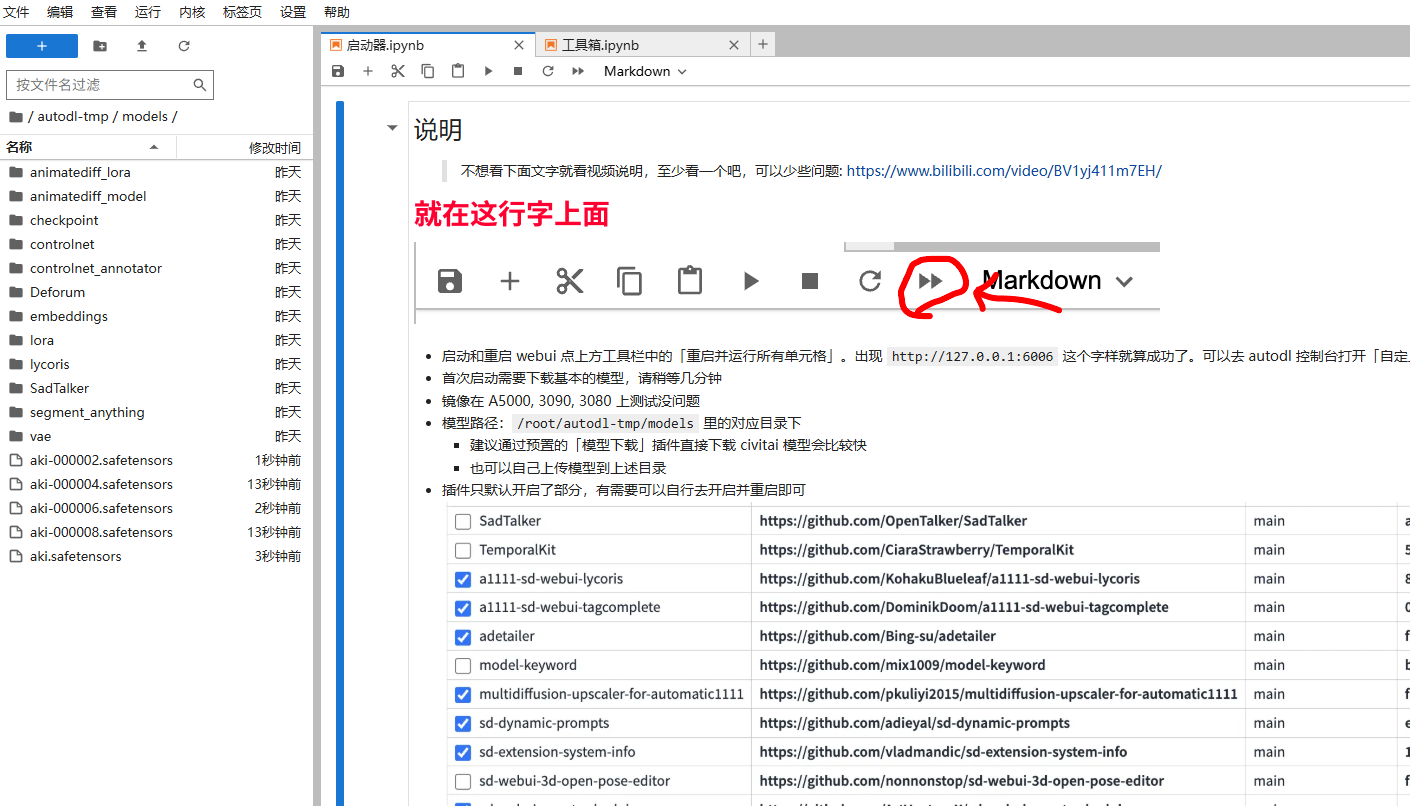
/root/autodl-tmp/models 这是你刚刚下好模型应该存放的位置,将模型上传之后如图片所示点击运行,这里需要等待几分钟。
之后需要代理到本地的6006端口,方法和上文提到的一样,只是将28000改成6006,之后再浏览器访问
注意正向词和反向词都要有
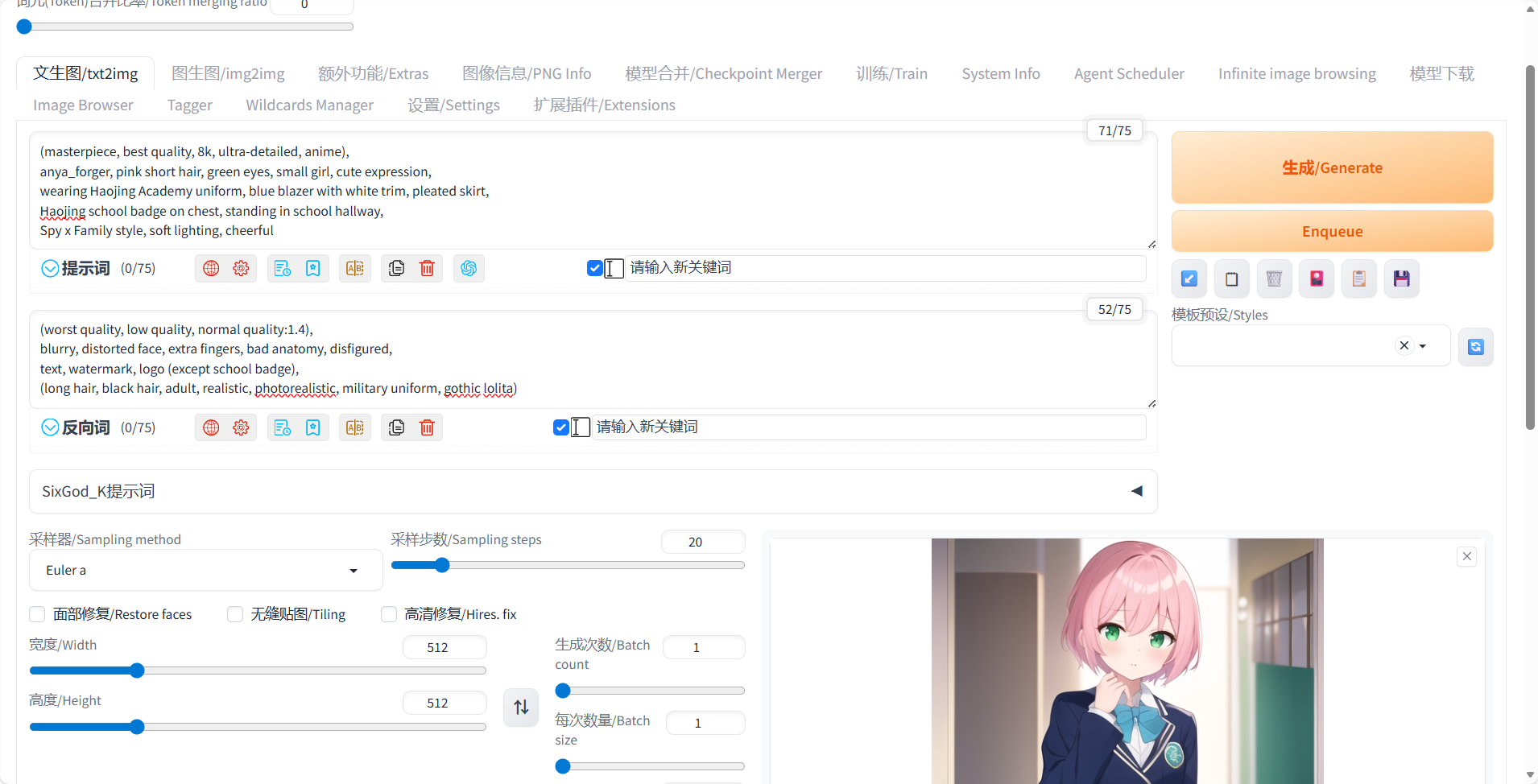
最后如有不对欢迎批评指正,这次分享到这里拜拜~