
本文记录了我在 Ubuntu 服务器上使用 1Panel 部署 Halo 博客后,为网站绑定域名的完整过程。适合刚接触 Halo 或 1Panel 的朋友参考。(www.tymyes.cn 正在备案中11月份应该就OK了, 期待大家的光临!)
一、准备工作
在开始之前,请确保你已经具备以下条件:
一台 服务器(我使用的是Ubuntu )Halo 已通过 1Panel 安装并能访问
一个已经购买好的 域名(例如:
tymyes.cn)能登录到你的域名管理平台(阿里云、腾讯云等)
使用国内的服务器和域名因此还需备案(国外服务器可跳过备案)。
二、设置域名解析
登录到域名所属后台
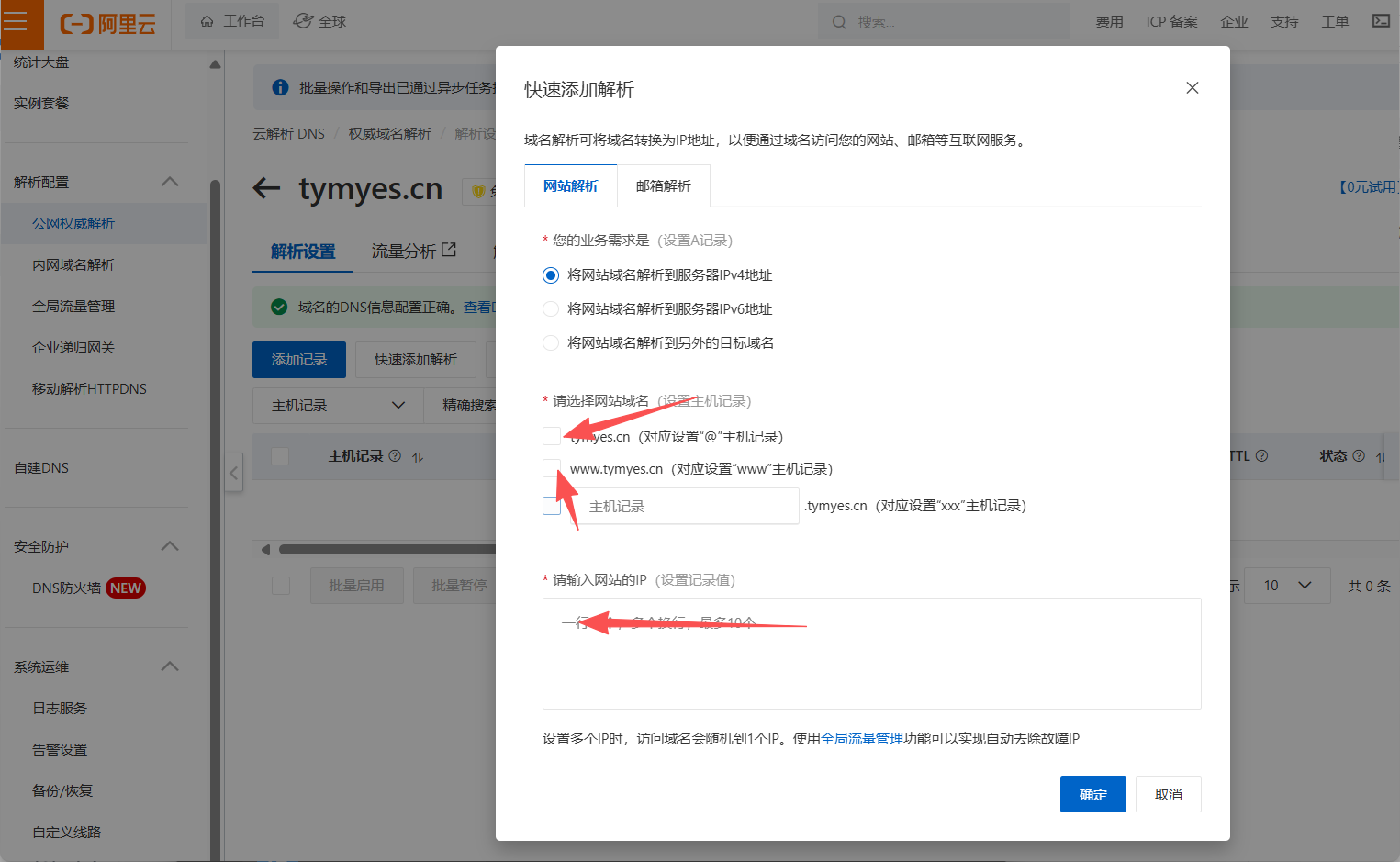 点击确定后出现以下图片内容
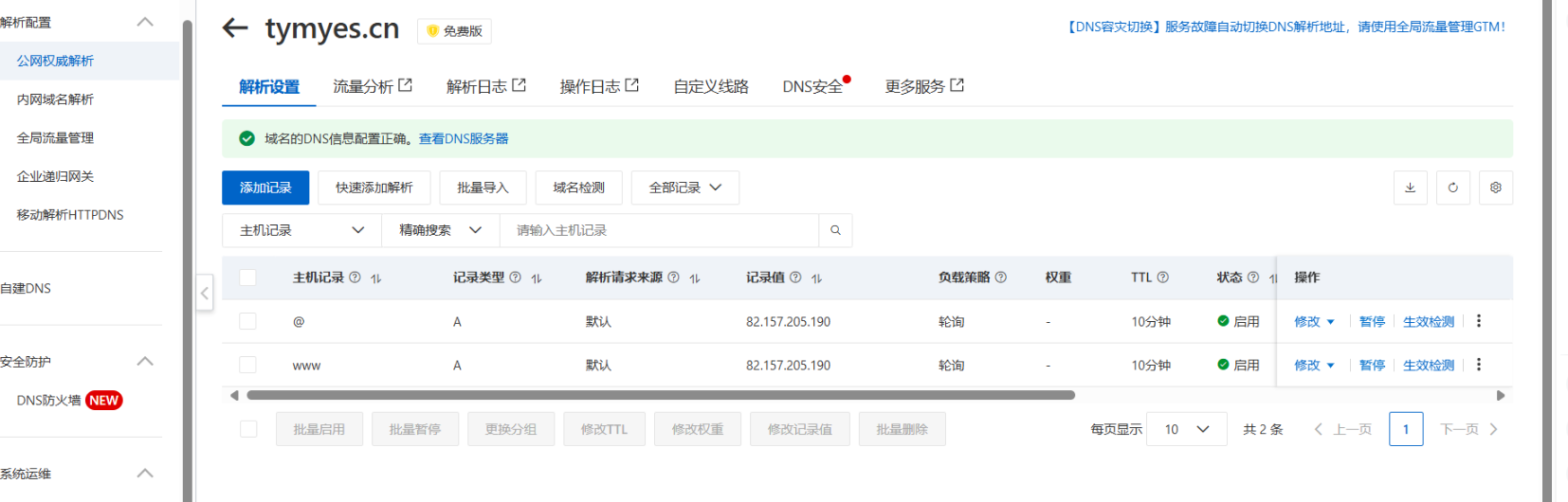 编辑
编辑
三、查看 Halo 服务端口
halo一般默认占据8090端口,如果不是请在1panel中查看,这里不多做赘述。
四、在 1Panel 中设置反向代理
反向代理的作用是:让外部访问域名时,1Panel(OpenResty )将请求转发到 Halo 的实际端口。
OpenResty 是高性能的 Web 服务器和反向代理服务器
首先需要下载openresty,在1panel中(本文将不演示如何开放端口)
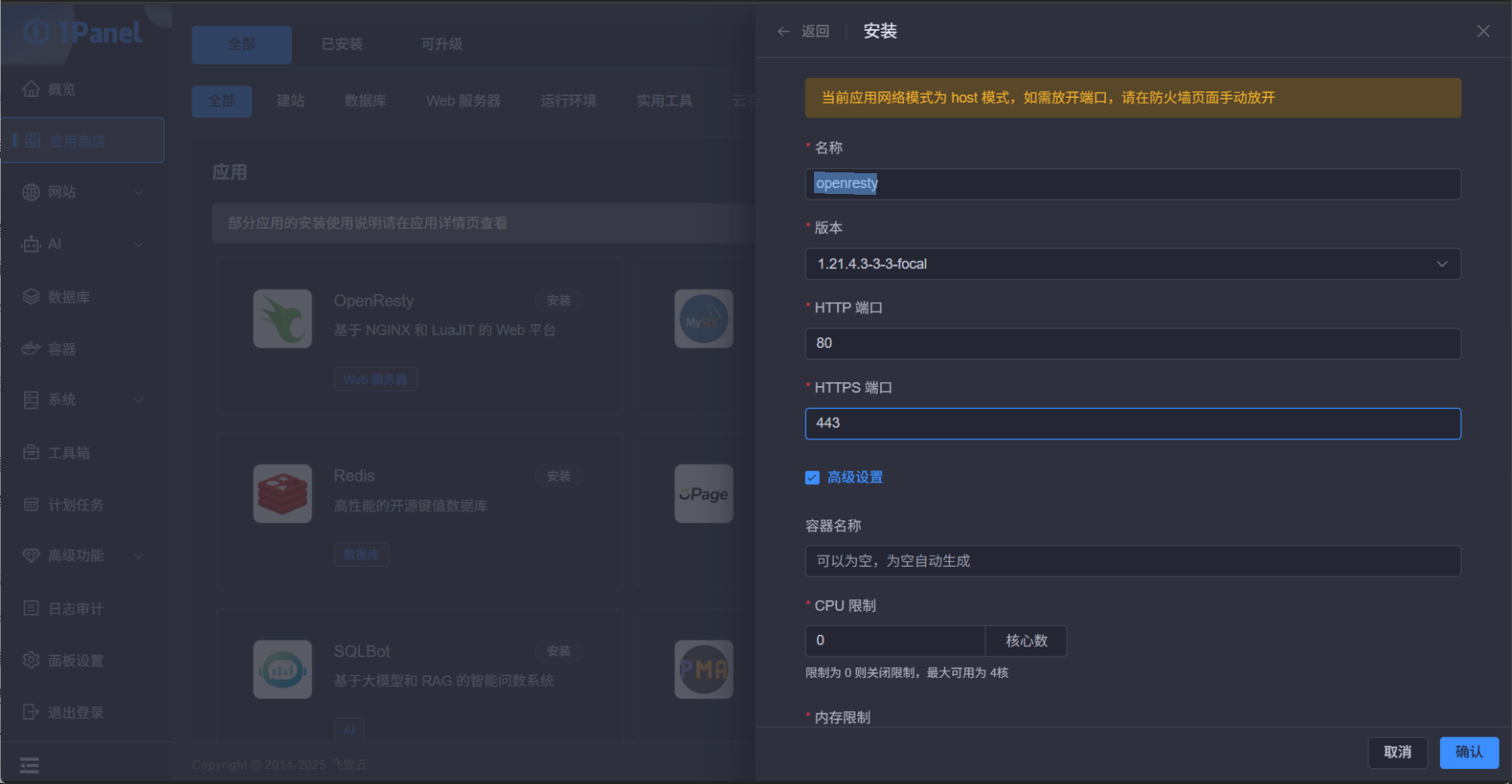
下载完之后
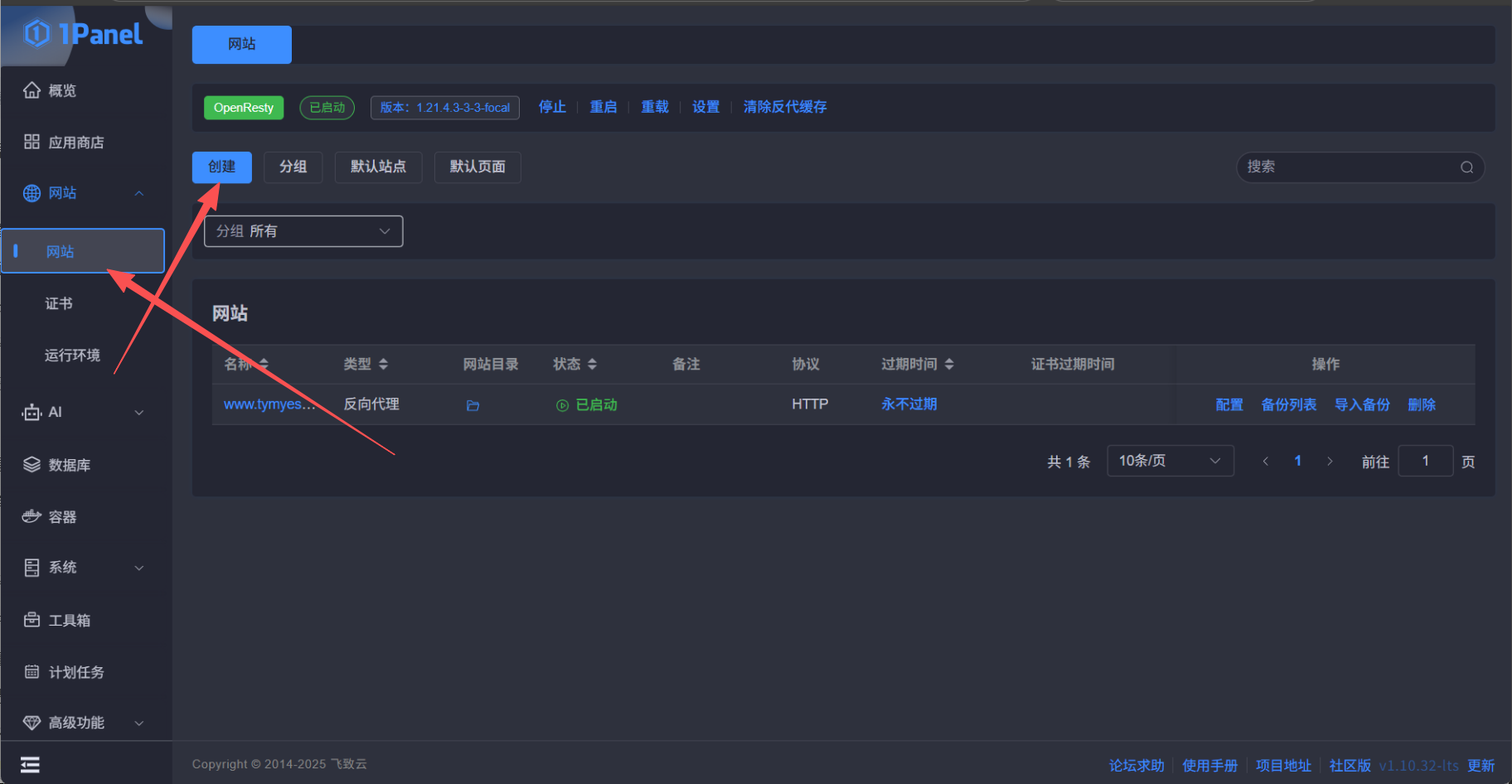
在这里代理地址选择服务器ip和网站端口号,记住这里的主域名
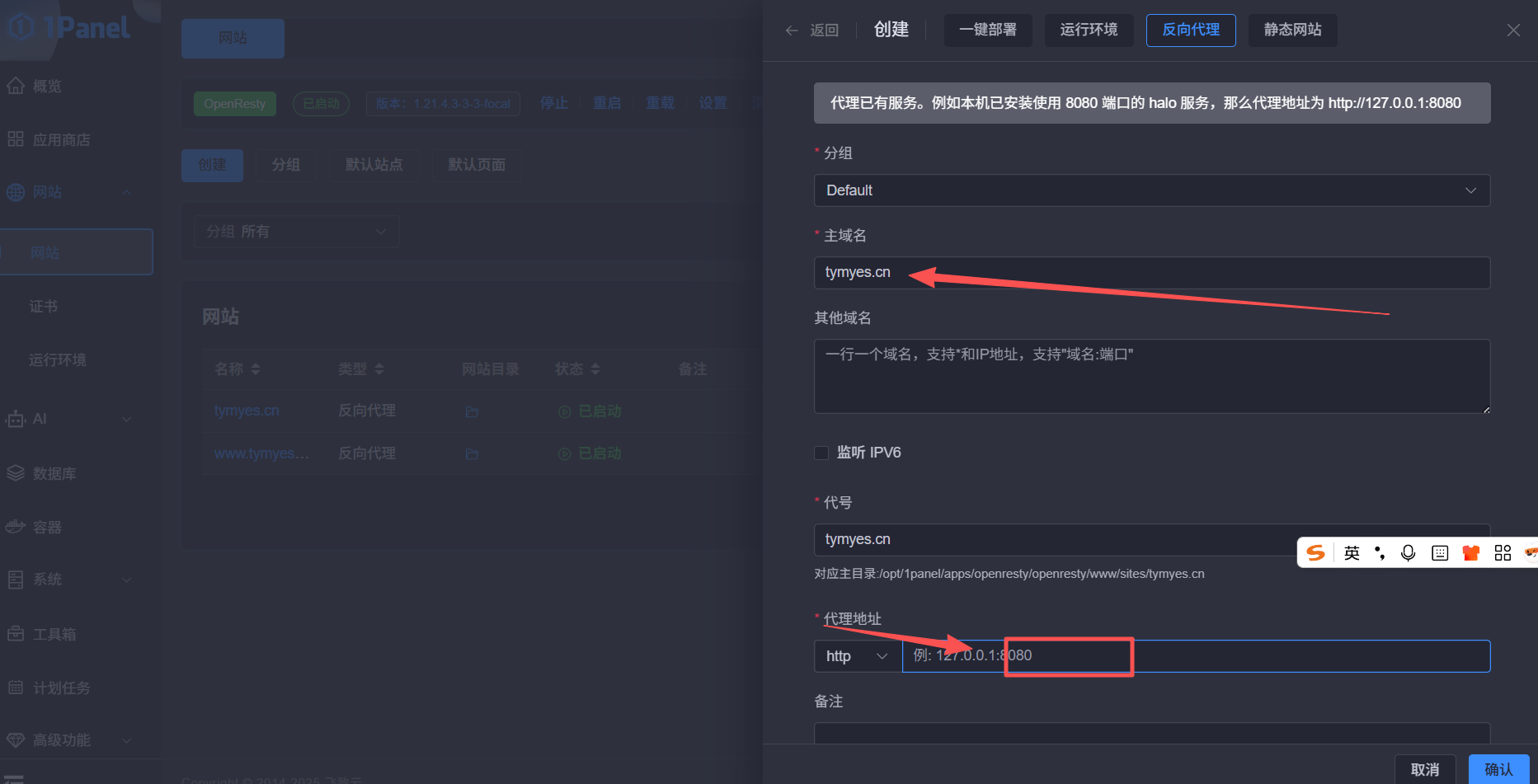
点击

点击纸飞机图标,进行跳转

我这里已经配置了ssl证书,所以显示的是https,未配置的话应该是“不安全”

五、启用 HTTPS(推荐)
HTTPS 能为你的网站加上加密访问和可信安全标识。
分别申请这两个账号
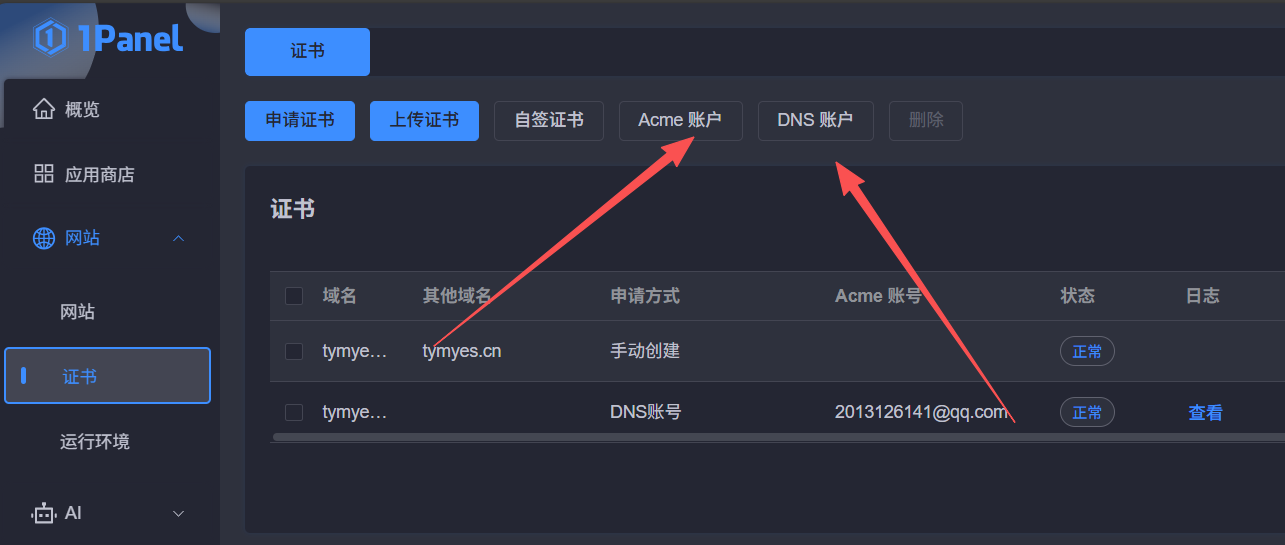
Acme一切默认

DNS账号,我的域名是阿里云的所以类型我写的阿里云,读者根据实际情况来,其中AK和SK需要到域名官网申请。
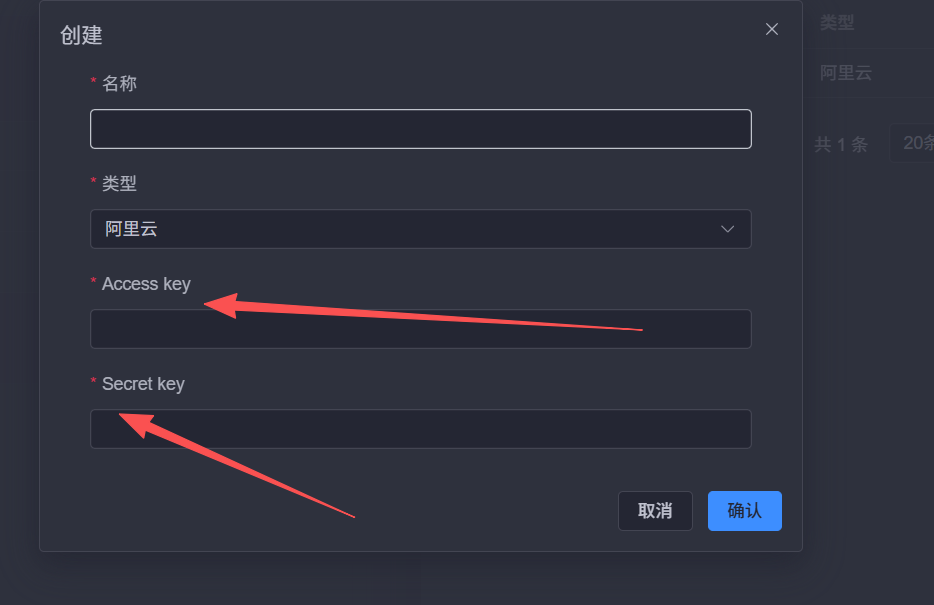
去阿里云获取AK,SK。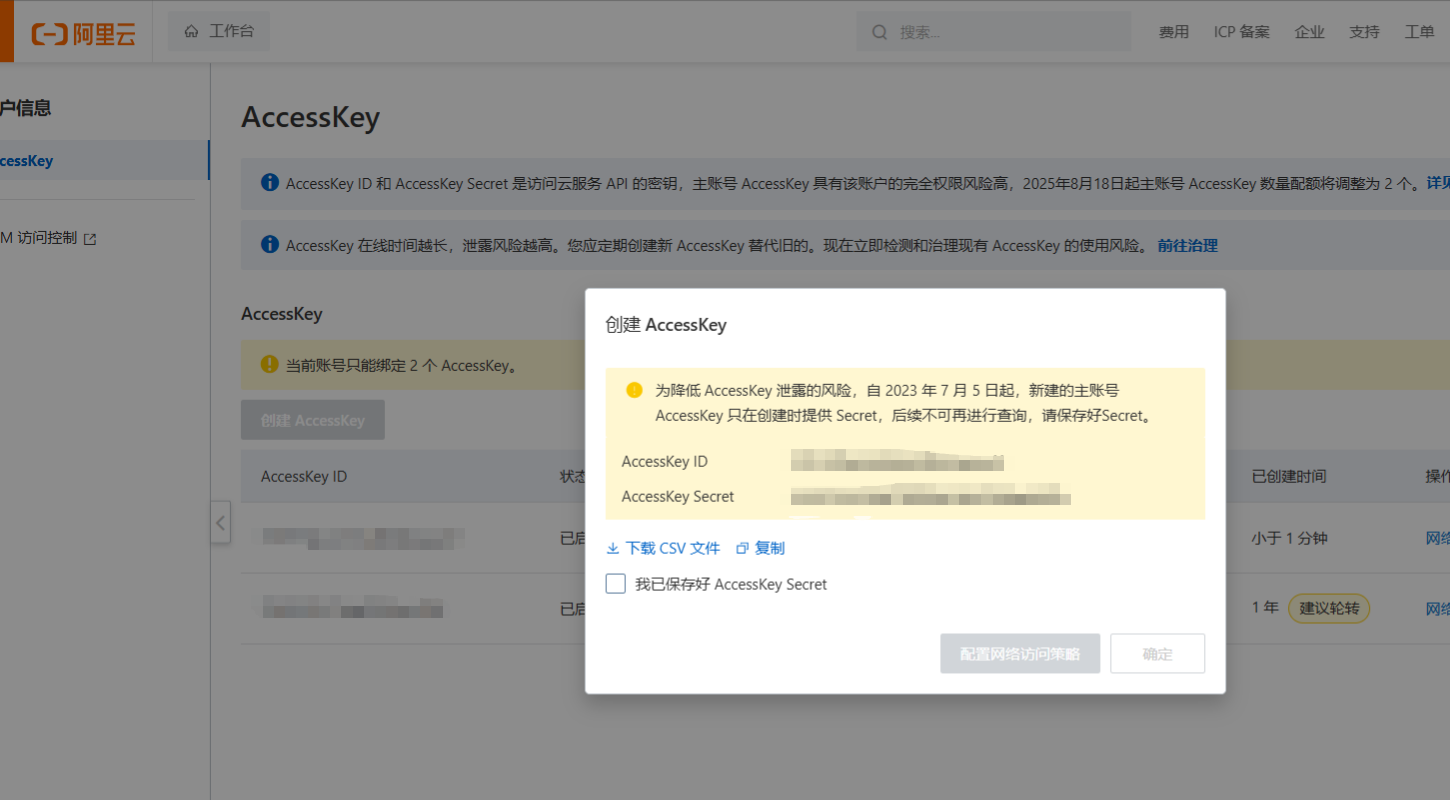
点击申请证书

主域名就是刚刚填的,点击确认。
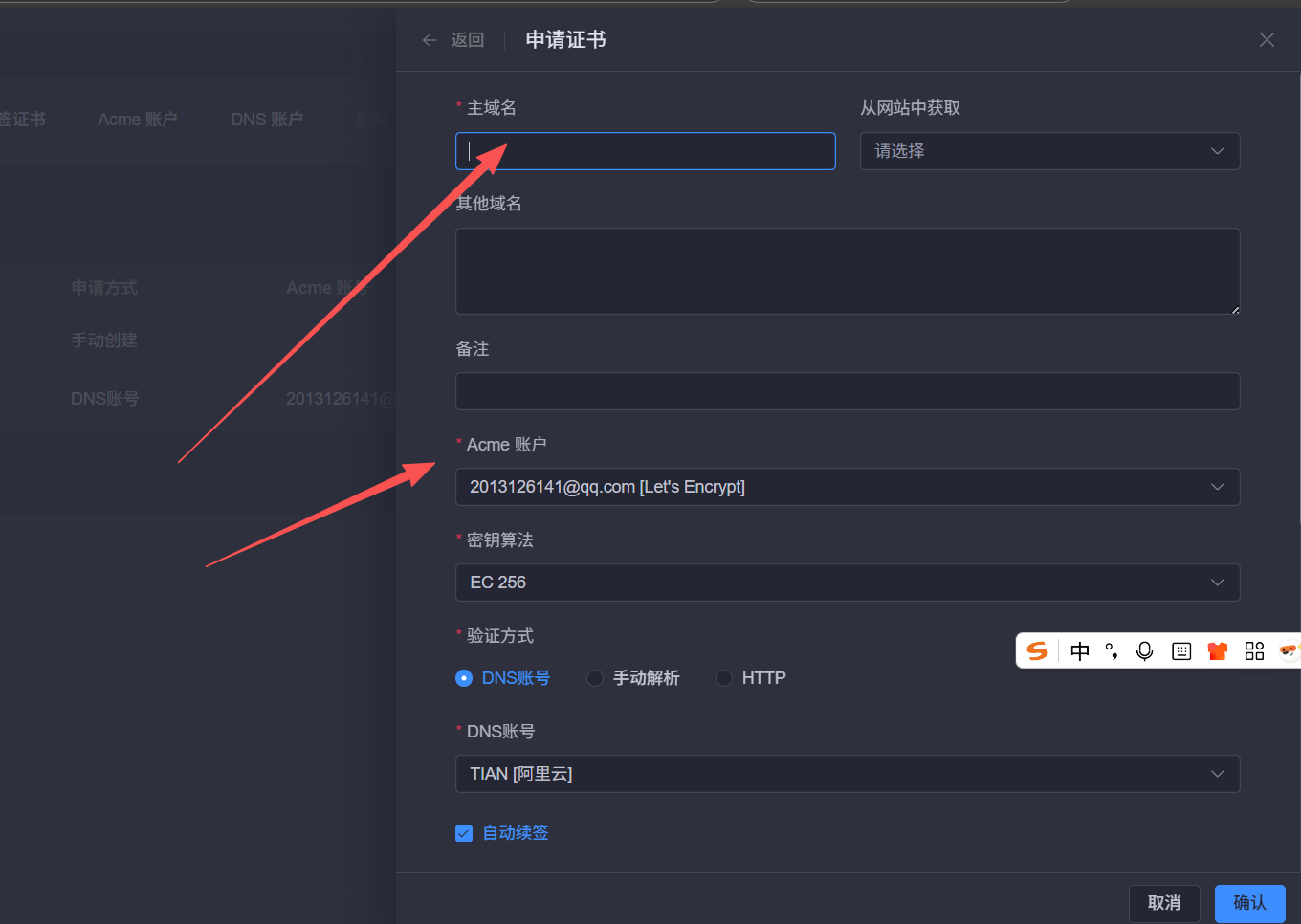
等待几秒,如下图就OK了。
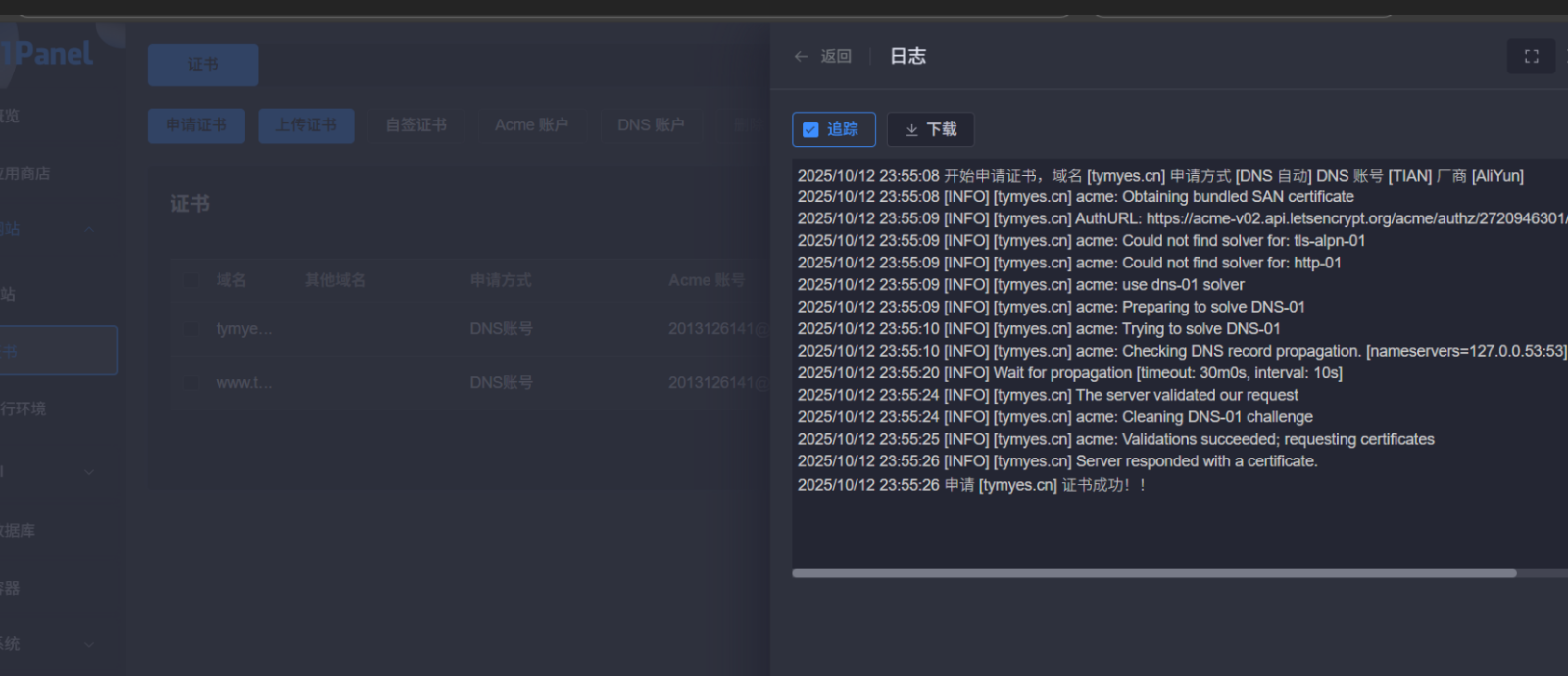
点击配置

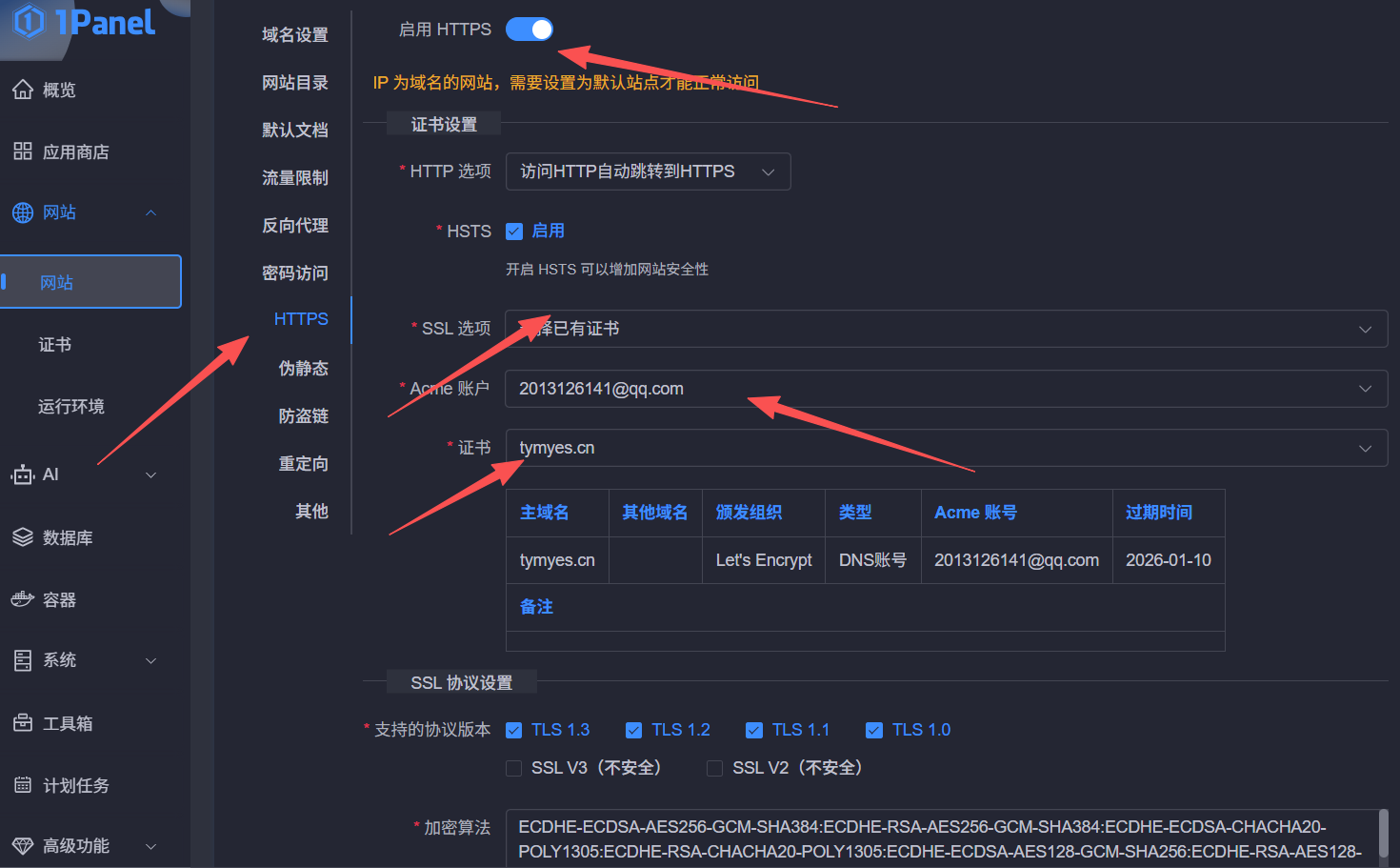
点击保存,退出

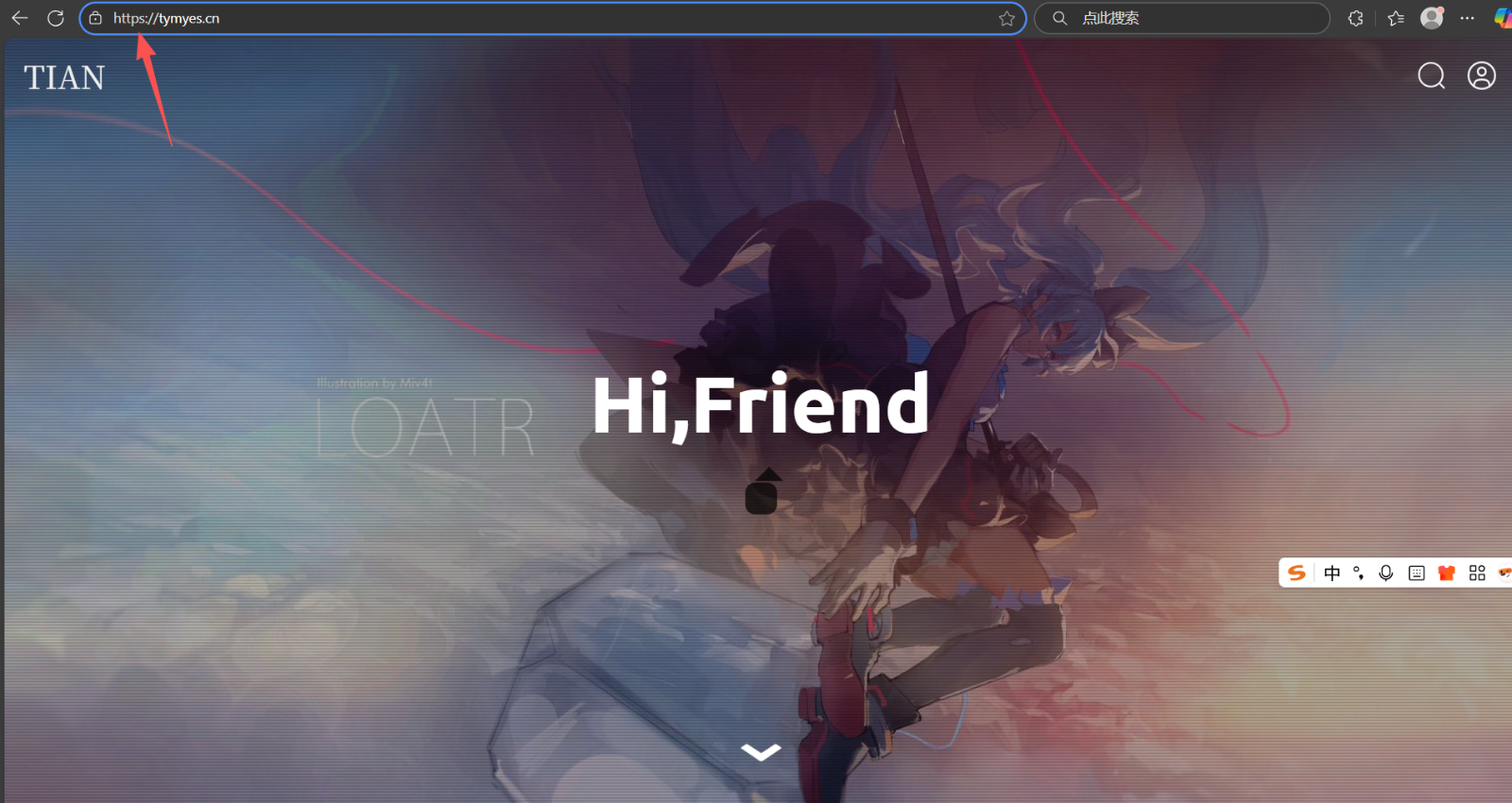
在浏览器上输入https://tymyes.cn 跳转至首页,此时"不安全"已消失
想要了解更多,www.tymyes.cn 欢迎大家的光临!本次记录和分享结束,如有错误欢迎批评指正。